
چکیده سایتها و وبلاگ های ایرانی
دانلود آهنگ جدید،دانلود آهنگ ایرانی،دانلود آلبوم،دانلود آهنگ شاد و غمگین،دانلود فول آلبوم،,خرید,دانلود موزیک ویدیو،دانلود فیلم،دانلود سریال،عکس بازیگران,خبر,چکیده سایت ها,فید خوان,موتور جستجوگر,رایگان
چکیده سایتها و وبلاگ های ایرانی
دانلود آهنگ جدید،دانلود آهنگ ایرانی،دانلود آلبوم،دانلود آهنگ شاد و غمگین،دانلود فول آلبوم،,خرید,دانلود موزیک ویدیو،دانلود فیلم،دانلود سریال،عکس بازیگران,خبر,چکیده سایت ها,فید خوان,موتور جستجوگر,رایگانتهیه نمودار میانگین نمره و درصد قبولی دروس
برای تهیه نمودار میانگین نمره و درصد قبولی دروس با استفاده از اطلاعات ثبت شده در سیستم به ترتیب زیر عمل نمایید:
۱_ از طریق منوی نقل و انتقال اطلاعات برنامه به سیستم متمرکز ارسال اطلاعات نمایید.
۲_ سامانه school.medu.ir را باز کرده و با کاربری و رمز خود وارد سایت شوید.
۳_ از منوی نتایج امتحانات گزینه مورد نظر را کلیک کرده و و پس از تغییر موارد خواسته شده روی جستجو کلیک کنید.
۴_ در جدول باز شده میانگین نمرات و درصد قبولی دروس مشاهده می شود. برای تهیه خروجی اطلاعات در قالب فایل اکسل روی اکسل کلیک کنید.
۵_ فایل اکسل دانلود شده را باز کنید. ( باید برنامه اکسل از مجموعه نرم افزار های آفیس در سیستم شما نصب باشد)
۶_مطابق تصویر زیر با گرفتن کلید چپ موس و حرکت آن فقط سه ردیف نام دروس , میانگین نمره و درصد قبولی و اعداد مربوطه را انتخاب نمایید.
۷_ از منوهای برنامه اکسل بر روی Insert کلیک کرده و در کادر Charts گزینه Column را کلیک کرده و از نمونه های نمایش داده شده مدل نمودار خود را انتخاب نمایید.
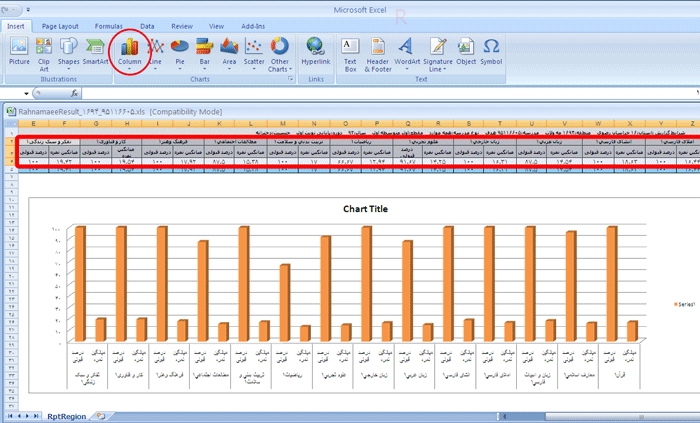
۸_ برنامه اکسل نمودار مورد نظر شما را با اطلاعات داده شده می سازد. با کلیک بر روی نمودار و گرفتن حاشیه های آن می توانید اندازه نمودار را تغییر دهید. همچنین می توان با انتخاب گزینه های داخل نمودار آنها را ویرایش نمایید.
منبع : http://amea.rozblog.comادامه مطـــلب در منبع...
انتقال دانش آموز به آموزشگاه دیگر و گرفتن رمز انتقال
همکاران گرامی
برای انتقال دانش آموز و یا دانش آموزان به آموزشگاه دیگر و گرفتن رمز انتقال
از فایل آموزشی زیر استفاده نمایید.
فایل آموزشیpdf
منبع : http://amea.rozblog.comادامه مطـــلب در منبع...
کلیدهای ورود به بایوس محبوب ترین برندهای لپ تاپ

با ورود به بخش بایوس رایانه خود مشکل دارید؟ نگران نباشید در ادامه چگونگی دسترسی به تنظیمات بایوس رایانه همراه شرکت های مشهور تولید کننده رایانه همراه را مشاهده خواهید کرد.
توجه داشته باشید که شرکت ها کلیدهای دیگری نیز می توانند در نظر بگیرند؛ و لیست زیر آنچنان هم کامل نیست و برای تکمیلش یقینا بهترین ها خود شما هستید که در بخش نظرات می توانید به ما و دوستانتان کمک کنید. پس اگر کلید دیگری را برای ورود به رایانه خود مورد استفاده قرار می دهید که متفاوت با کلیدهای زیر است با ذکر برند و مدل در بخش نظرات این مقاله را تکمیل کنید.
سونی
پس از روشن نمودن رایانه کلید F1، F2 و یا F3 را بفشارید.
Acer
بلافاصله پس از روشن شدن رایانه کلیدهای F2 و یا Delete را بفشارید.
برای دسترسی به Acer Altos 600 و کاربرد سرور از کلیدهای ترکیبی Ctrl+Alt+Escاستفاده و برای ورود به تنظیمات پیشرفته از کلید F1 استفاده کنید.
رایانه های قدیمی ایسر معمولا از یکی از کلیدهای F1 و Ctrl+Alt+Esc برای ورود به بایوس استفاده می کنند.
Compaq
زمانی که کرسر در گوشه سمت راست بالای نمایشگر در حال چشمک زدن است کلید F10 را بفشارید.
رایانه های کامپکت قدیمی نیز ممکن است برای ورد به تنظیمات بایوس از یکی از کلید های F1، F2، F10 و Del بهره ببرند.
Dell
زمانی که لوگوی Dell را مشاهده نمودید کلید F2 را بفشارید.
رایانه های رومیزی و یا همراه قدیمی تر دل ممکن است از کلیدهای Ctrl+Alt+Enter یا Del جهت ورود به بایوس استفاده کنند.
لپ تاپ های قدیمی تر نیز ممکن است از Fn+Esc و یا Fn+F1 استفاده کنند.
eMachines
زمانی که لوگوی eMachines را بر روی نمایشگر مشاهده کردید کلید Tab یا Del را بفشارید.
مدل های قدیمی تر نیز از F2 جهت این مهم بهره می برند.
Fujitsu
زمانی که لوگوی فوجیتسو را مشاهده کردید کلید F2 را بفشارید.
Gateway
پس از راه اندازی مجدد رایانه کلید F1 را بفشارید تا وارد بایوس شوید.
در مدل های قدیمی تر می توانید از F2 کمک بگیرید.
Hewlett-Packard (HP)
پس از روشن کردن رایانه یکی از کلیدهای F1، F10 و یا F11 را به این خاطر بفشارید.
برای وارد شدن به بایوس تبلت پی سی ها (Tablet-PC) نیز از F10 یا F12 استفاده نمایید.
در صورتی که رایانه HP شما با هیچ یک از کلیدهای فوق به بایوس وارد نشد کلید F2 یا Esc چاره کار شماست.
IBM
پس از فشردن کلید پاور (نیرو) کلید F1 را بفشارید.
در صورتی که از رایانه های قدیمی IBM استفاده می کنید کلید F2 چاره کار شماست.
Lenovo
پس از روشن کردن رایانه یکی از کلیدهای F1 یا F2 راه حل شماست.
در رایانه های قدیمی تر کلیدهای ترکیبی Ctrl+Alt+F3، Ctrl+Alt+Ins یا Fn+F1 راه کار ورود به بایوس لپ تاپ است.
Samsung
چاره کار فشردن F2 پس از روشن نمودن رایانه است.
Toshiba
جهت ورود به بایوس نوت بوک های توشیبا از یکی از کلیدهای F1 یا Esc استفاده کنید.
برای ورود به بایوس Toshiba Equium از کلید F12 استفاده نمایید.
منبع : http://amea.rozblog.comادامه مطـــلب در منبع...